kurulum etiketine sahip kayıtlar gösteriliyor. Tüm kayıtları göster

18 Nisan 2018 Çarşamba

Windows'a Qt Kurulumu

Windows'a Qt Kurulumu


Çalışmalarımda Qt bütünleşik geliştirme ortamını (ide, integrated development environment) kullanmamın 2 sebebi var :

1. Açık kaynak kodlu olması
2. Cross-platform yani birden çok platformda (işletim sisteminde) kullanılabiliyor olması

Eğer ticari amaçla kullanılıyorsa ticari lisans (Commercial licensing) alınması gerekir, evde hobi amaçlı yazılım geliştirme yapıyorsanız lisanslama sorunu yoktur. Bende OpenCV, Dlib gibi görüntü işleme kütüphanelerini Qt ile kullanmayı tercih ediyorum. Böylece hem windows işletim sisteminde hem de Linux işletim sisteminde uygulama geliştirebiliyorum. Ayrıca Qt ile Grafiksel Kullanıcı Arayüzü (GUI, Graphical User Interface) geliştirmek çok kolay. Yapmış olduğunuz uygulamaları GUI üzerinde kullanıcıya sunmak istiyorsanız Qt tam olarak aradığınız yazılım geliştirme ortamı diyebilirim. OpenCV kütüphanesi kullanılarak geliştirilen ölçüm yazılımı için Qt ile hazırlanan arayüzü örnek proje olarak inceleyebilirsiniz. Qt'de GUI geliştirirken başlıca bilinmesi gereken Signal-Slot yapısı vardır, eğer bu yapının nasıl çalıştığını ve kullanıldığını anlarsanız Qt'nin kullanım kolaylığının farkına varacaksınız. 

Qt'yi Windows işletim sistemine kurmak için aşağıdaki adımları takip edebilirsiniz.

Adım 1. Qt'nin, işletim sisteminize uygun ve offline MinGW'li versiyonunu sitesinden indiriniz.


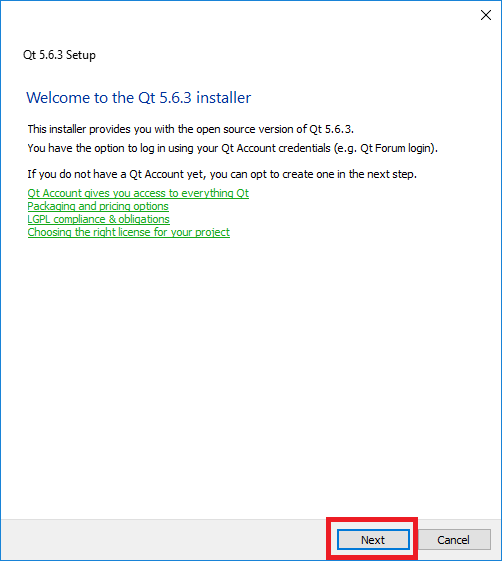
Adım 2. İndirilen kurulum dosyası çalıştırılır.


Adım 3. Qt hesabına giriş bölümü atlanabilir.


Adım 4. Qt'nin kurulacağı klasörü seçiniz.


Adım 5. İhtiyacınız olan Qt araçlarını ve paketlerini seçmeniz gerekmektedir. OpenCV için aşağıda belirtilen seçimler yeterlidir.


Adım 6. Kurulumu başlatın.


Adım 7. Kurulum başarıyla tamamlanmıştır.


17 Mart 2018 Cumartesi

Dlib Kütüphanesinin Ubuntu 16.04'e Kurulumu ve Qt ile Kullanılması

Dlib Kütüphanesinin Ubuntu 16.04'e Kurulumu ve Qt ile Kullanılması

Dlib yapay öğrenme - makine öğrenmesi (machine learning) algoritmalarını içeren C++ kütüphanesidir ve günlük hayatımızda karşılaştığımız problemleri çözmek için kullanabileceğimiz kompleks yazılımlar geliştirebileceğimiz bir araçtır. Dlib C++ programlama dili ile kullanılan bir araç olmasının yanında Python programlama dili ile de kullanılabilmektedir. Python ile kullanmak için kurulumunuzu ona göre yapmanız gerekmektedir. Bu yazımda C++ dili için kurulum yapılacaktır ilerleyen günlerde Python dili için kurulumun nasıl yapıldığını anlatmayı planlıyorum. Aşağıdaki adımları takip ederek Ubuntu 16.04 işletim sisteminize Dlib kurulumunu yapabilir ve Qt ile uygulama geliştirebilirsiniz. Dlib kütüphanesinin Windows sistemi için kurulumunu buradan takip edebilirsiniz. 

Adım 1: Dlib kütüphanesinin en son yayınlanan versiyonunun sitesinden indirilir (Bu yazıda 19.9 versiyonu indirildi).


Adım 2: İndirilen sıkıştırılmış dosya çıkarılır.


Adım 3: dlib-19.9 klasörü içerisine "build" adında boş bir klasör oluşturulur.


Adım 4: Kurulum için cmake-gui'den faydalanacağız. Eğer cmake-gui kurulu değilse aşağıdaki kodu çalıştırarak cmake-gui'nin kurulumunu gerçekleştirebilirsiniz.


sudo apt install cmake-gui

cmake-gui açılır ve "source code" kısmında dlib-19.9 klasörü içerisinde yer alan "dlib" klasörü seçilir. "build" kısmında ise dlib-19.9 klasörü içerisinde oluşturduğumuz boş klasör seçilir. Derleme bu klasör içerisine gerçekleştirilecektir. Daha sonra aşağıda yer alan "Configure" tuşuna basınız ve açılan pencerede varsayılan (default) yerel derleyicilerin derlemede kullanılmasını seçiniz.


Konfigürasyon bittiğinde aşağıdaki ekran görüntüsündeki gibi bir uyarı alabilirsiniz.


Bu uyarıda BLAS kütüphanesinin sisteminizde yüklü bulunmadığı ve eğer bu kütüphaneyi yüklerseniz kodunuzun daha hızlı çalışacağı uyarısı verilmiş. Bende bu uyarıyı dikkate alarak aşağıdaki kod parçasını çalıştırdım ve sistemime BLAS kütüphanesini kurdum.


sudo apt-get install libopenblas-dev liblapack-dev


Bu ekranda verilen bir diğer uyarı ise CUDA yüklü bulunmadığı uyarısıdır. CUDA yükleyerek algoritmalarınızı GPU üzerinde çalıştırabilirsiniz. Özellikle derin öğrenme uygulamalarında algoritmaların GPU üzerinde çalıştırılması hız açısından çok avantajlı olmaktadır. CUDA kurulumu daha sonra anlatılacaktır. Şimdilik CUDA olmadan kurulumumuzu gerçekleştireceğiz.

Adım 5: Daha sonra cmake-gui'de yer alan "Generate" tuşuna basınız. 


Adım 6: Son aşamada "build" klasörü içerisinde aşağıdaki kod parçası çalıştırılarak derlemenin/kurulumun tamamlanması beklenir.


sudo make install


Adım 7: Dlib kütüphanesinin derleme işlemi başarı ile bitmiştir. Bu adımda Qt ile kullanılması anlatılacaktır. Qt'nin Ubuntu 16.04'e kurulumu için bu yazımı takip edebilirsiniz. Sisteminize Qt kurulumu yaptıktan sonra Qt Creator açılır ve yeni proje oluşturulduktan sonra proje dosyasına (.pro uzantılı dosya) dlib kütüphanesinin derlendiği klasörün yolu aşağıdaki gibi tanımlanır. Artık projelerinizde Dlib kütüphanesini kullanabilirsiniz. İlk projenizi bu yazımı takip ederek gerçekleştirebilirsiniz.


16 Mart 2018 Cuma

Ubuntu 16.04'e Qt Kurulumu

Ubuntu 16.04'e Qt Kurulumu


Çalışmalarımda Qt bütünleşik geliştirme ortamını (ide, integrated development environment) kullanmamın 2 sebebi var :

1. Açık kaynak kodlu olması
2. Cross-platform yani birden çok platformda (işletim sisteminde) kullanılabiliyor olması

Eğer ticari amaçla kullanılıyorsa ticari lisans (Commercial licensing) alınması gerekir, evde hobi amaçlı yazılım geliştirme yapıyorsanız lisanslama sorunu yoktur. Bende OpenCV, Dlib gibi görüntü işleme kütüphanelerini Qt ile kullanmayı tercih ediyorum. Böylece hem windows işletim sisteminde hem de Linux işletim sisteminde uygulama geliştirebiliyorum. Ayrıca Qt ile Grafiksel Kullanıcı Arayüzü (GUI, Graphical User Interface) geliştirmek çok kolay. Yapmış olduğunuz uygulamaları GUI üzerinde kullanıcıya sunmak istiyorsanız Qt tam olarak aradığınız yazılım geliştirme ortamı diyebilirim. OpenCV kütüphanesi kullanılarak geliştirilen ölçüm yazılımı için Qt ile hazırlanan arayüzü örnek proje olarak inceleyebilirsiniz. Qt'de GUI geliştirirken başlıca bilinmesi gereken Signal-Slot yapısı vardır, eğer bu yapının nasıl çalıştığını ve kullanıldığını anlarsanız Qt'nin kullanım kolaylığının farkına varacaksınız. 

Qt'yi Ubuntu 16.04 işletim sistemine kurmak için aşağıdaki adımları takip edebilirsiniz.

Adım 1. Qt'nin, işletim sisteminize uygun ve offline versiyonunu sitesinden indiriniz.


Adım 2. İndirilen kurulum dosyası çalıştırılır.
(./qt-opensource-linux-x64-5.10.1run)


Adım 3. Qt hesabına giriş bölümü atlanabilir.


Adım 4. Qt'nin kurulacağı klasörü seçiniz.


Adım 5. Bir sonraki aşamada ihtiyacınız olan Qt araçlarını ve paketlerini seçmeniz gerekmektedir.


Adım 6. Lisans anlaşmasını kabul ediniz.


Adım 7. Kurulumu başlatın.


Adım 8. Kurulum başarıyla tamamlanmıştır.


2 Temmuz 2017 Pazar

OpenCV Installation on Ubuntu 16.04 and Integration with Qt

OpenCV Installation on Ubuntu 16.04 and Integration with Qt 


Step 1: Download latest version of OpenCV (OpenCV 3.2.0 is downloaded for this installation)


Step 2: "opencv-3.2.0" folder is extracted from downloaded "opencv-3.2.0.zip".


Step 3: Extracted folder contains sub-folders and files as seen following image. 2 folders named "source" and "build" are created and then all these sub-folders and files are cut and copied to the "source" folder. At this stage, "build" folder remains empty.


Step 4: If you do not have Cmake-GUI, you can install it using following code.

sudo apt install cmake-gui


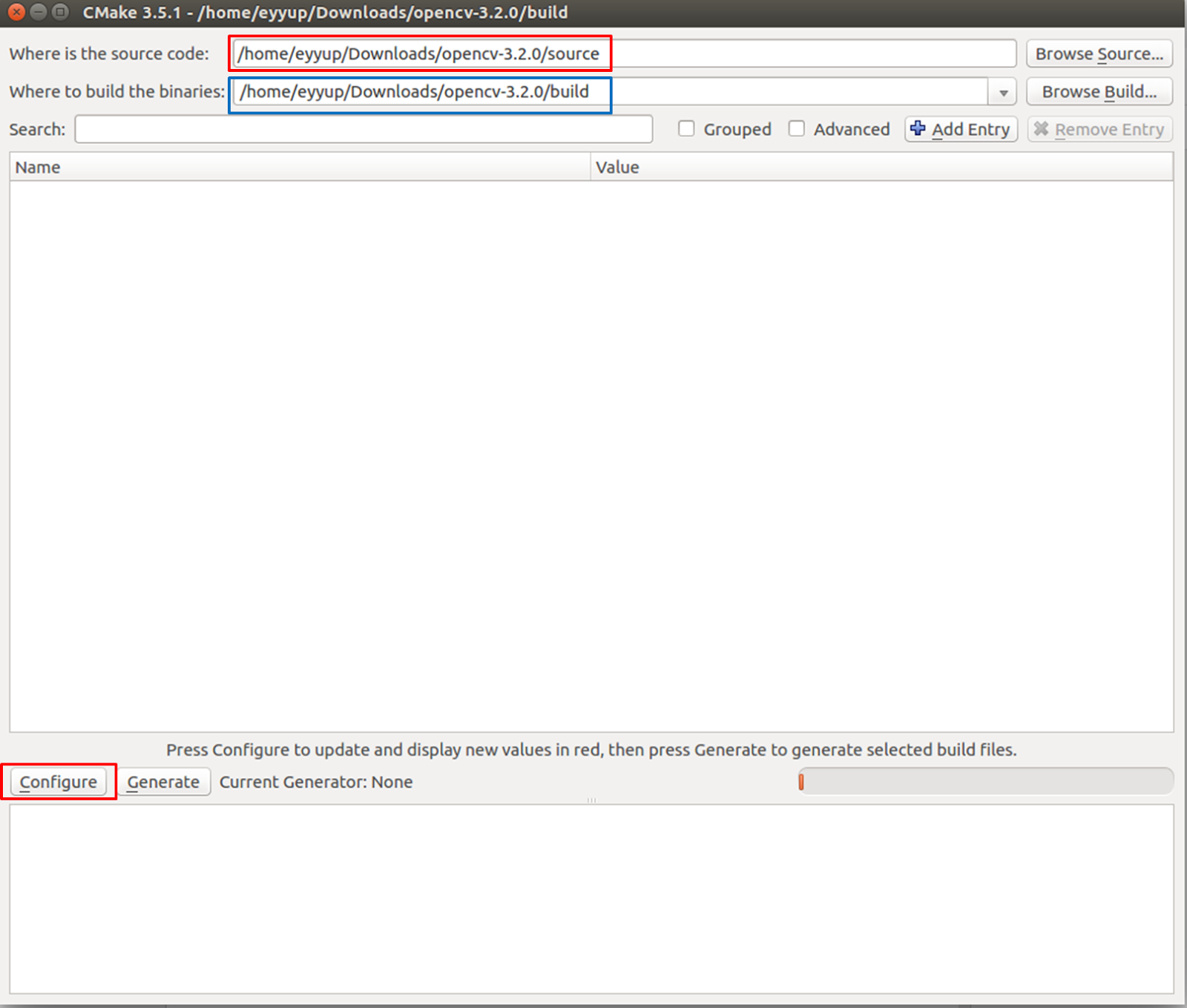
Step 5: Open Cmake-GUI and define your "build" and "source" folders path like following image. Then click "Configure" button.


Step 6: After configuration done, select "WITH_QT" property "ON". 


Step 7: Click "Generate" button and wait until seeing "Generating done" message.


Note: You may encounter following error.


You can solve this issue writing following code.


sudo apt-get install qt5-default


Step 8: Open terminal and go to "build" folder and run following code to complete installation.


sudo make install


Step 9: In order to use your OpenCV libraries in Qt Creator, you only need to define OpenCV libraries path in the project (.pro) file as seen following image.


INCLUDEPATH += /home/eyyup/Downloads/opencv-3.2.0/build/include
LIBS += -L"/home/eyyup/Downloads/opencv-3.2.0/build/lib"
LIBS += -lopencv_calib3d
LIBS += -lopencv_core
LIBS += -lopencv_features2d
LIBS += -lopencv_flann
LIBS += -lopencv_highgui
LIBS += -lopencv_imgcodecs
LIBS += -lopencv_imgproc
LIBS += -lopencv_ml
LIBS += -lopencv_objdetect
LIBS += -lopencv_photo
LIBS += -lopencv_shape
LIBS += -lopencv_stitching
LIBS += -lopencv_superres
LIBS += -lopencv_video
LIBS += -lopencv_videoio
LIBS += -lopencv_videostab 


OpenCV'nin Ubuntu 16.04'e Kurulumu ve Qt ile Entegre Edilmesi

OpenCV'nin Ubuntu 16.04'e Kurulumu ve Qt ile Entegre Edilmesi


Adım 1: OpenCV'nin son versiyonu sitesinden indirilir (bu kurulum için OpenCV 3.2.0 versiyonu indirildi)


Adım 2: "opencv-3.2.0" klasörü indirilen "opencv-3.2.0.zip" klasöründen çıkarılır.


Adım 3: Çıkarılan klasör aşağıdaki resimde görüldüğü gibi alt klasör ve dosyalar içermektedir. "source" ve "build" adında 2 klasör oluşturulur ve sonra tüm bu alt klasör ve dosyalar kesilerek "source" klasörüne kopyalanır. Bu aşamada "build" klasörü boş bırakılır.


Adım 4: Eğer bilgisayarınızda Cmake-GUI yüklü değilse, aşağıdaki kodu yazarak yükleyebilirsiniz.


sudo apt install cmake-gui

Adım 5: Cmake-GUI'yi açın ve aşağıdaki resimdeki gibi "build" ve "source" klasörlerinin yolunu tanımlayınız. Sonra "Configure" tuşuna basınız.


Adım 6: Konfigürasyon tamamlandıktan sonra "WITH_QT" özelliğini aktif duruma getiriniz.


Adım 7: "Generate" tuşuna basınız ve "Generating done" mesajını görene kadar bekleyiniz. 


Not: Aşağıdaki gibi bir hatayla karşılaşabilirsiniz.


Bu hatayı gidermek için aşağıdaki kod parçası yazılır.

sudo apt-get install qt5-default

Adım 8: Kurulumu tamamlamak için "build" klasörü içerisinde terminal açılır ve aşağıdaki kod parçası yazılır.

sudo make install


Adım 9: Bu aşamaya kadar kurulumunuz hatasız olarak gerçekleştiyse OpenCV kütüphanesini Qt Creator'de kullanmak için yapmanız gereken tek şey proje dosyasında (.pro) OpenCV kütüphanelerinin olduğu yolu aşağıdaki resimde görüldüğü gibi tanımlamanız gerekmektedir.


INCLUDEPATH += /home/eyyup/Downloads/opencv-3.2.0/build/include
LIBS += -L"/home/eyyup/Downloads/opencv-3.2.0/build/lib"
LIBS += -lopencv_calib3d
LIBS += -lopencv_core
LIBS += -lopencv_features2d
LIBS += -lopencv_flann
LIBS += -lopencv_highgui
LIBS += -lopencv_imgcodecs
LIBS += -lopencv_imgproc
LIBS += -lopencv_ml
LIBS += -lopencv_objdetect
LIBS += -lopencv_photo
LIBS += -lopencv_shape
LIBS += -lopencv_stitching
LIBS += -lopencv_superres
LIBS += -lopencv_video
LIBS += -lopencv_videoio
LIBS += -lopencv_videostab

Adım 10: Qt'nin Ubuntu 16.04'e kurulumunu bu yayında bulabilirsiniz.