(Adım 2. Proje için “Qt Widgets Application” seçiniz)
Step 3. Give a name to your project and define location to create your new project
(Adım 3. Projenize isim verin ve kaydedilecek dosyayı belirleyiniz)
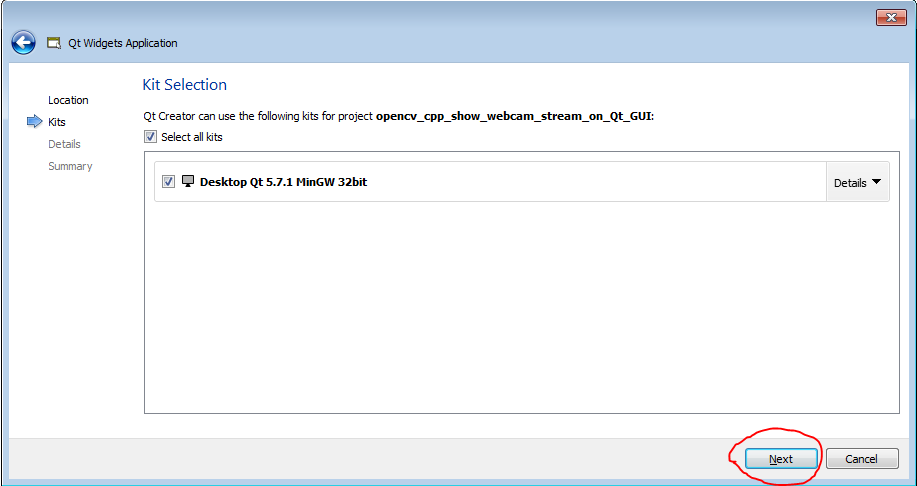
Step 4. Select “kit” and click “Next” button
(Adım 4. Derleyici seçiniz ve "Next" butonuna tıklayınız)
Step 5. Select “QWidget” for your project and click “Next”
(Adım 5. Proje için “QWidget” seçiniz ve "Next" butonuna tıklayınız)
Step 6. “Finish” the creation of your new project
(Adım 6. Projeyi oluşturmak için "Finish" butonuna tıklayınız)
Step 7. Open project file (.pro), define your OpenCV and Dlib path and libraries.
(Adım 7. Proje dosyasını (.pro) açınız, OpenCV ve Dlib kütüphanelerini ve bulundukları dizini tanımlayınız)
Step 8. Create GUI using two push button and one label in "widget.ui". One of push button is created to open webcam and other is created to close webcam. Label is used to show webcam stream. Check my previous post for detail information.
(Adım 8. 2 tane push button ve bir tane label kullanılarak widget.ui 'de arayüz hazırlanır. Butonlardan bir tanesi kamerayı açmak için diğeri kapatmak için oluşturuldu. Label ise kamera görüntüsünü göstermek için oluşturuldu. Daha detaylı bilgi için önceki yazımı kontrol edebilirsiniz.)
Step 9. Import required libraries in "widget.h"
(Adım 9. Gerekli kütüphaneleri "widget.h" başlık dosyasına ekleyiniz)
Step 10.Download dlib's pre-trained facial landmark detector from here which will be used in the application. Check line 36 in widget.cpp.
(Adım 10.Uygulamada kullanılacak olandlib kütüphanesinin önceden eğitilmiş yüz dedektörünü buradan indirebilirsiniz. widget.cpp'de 36. satırı kontrol ediniz.)
Dlib Installation on Windows and Integration with Qt
How to install Dlib on Windows ?
How to integrate Dlib with Qt ?
(Dlib'in Windows'a Kurulumu ve Qt ile entegre edilmesi)
Step 1:
Download latest version of Dlib (dlib ver. 19.4 is downloaded for this installation)
Adım 1:
Dlib'in son versiyonu sitesinden indirilir (bu kurulum için dlib 19.4 versiyonu indirildi)
Step 2:
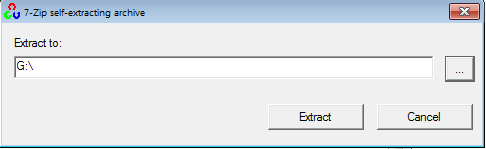
Extract dlib-19.4.zip file to a desired location
Adım 2:
dlib-19.4.zip dosyasını istediğiniz konuma çıkarın
dlib-19.4 folder contains following files and folders
dlib-19.4 klasörü aşağıdaki dosya ve klasörleri içerir
Step 3:
Create an empty folder called "build" in the dlib-19.4 folder
Adım 3:
dlib-19.4 klasörü içerisinde "build" adında boş bir klasör oluşturun
Step 4:
Download CMake, check Step 4 in previous post and open CMake GUI
Adım 4:
CMake'i indirin, önceki yazımdaki 4. adımı kontrol ediniz ve CMake arayüzünü açınız
Step 5:
Define source code as "dlib-19.4/dlib" and define binaries as "dlib-19.4/build" and click configure
Adım 5:
"dlib-19.4/dlib" ve "dlib-19.4/build" klasörleri "source code" ve "binaries" olarak tanımlanır ve configure tuşuna basılır
Step 6:
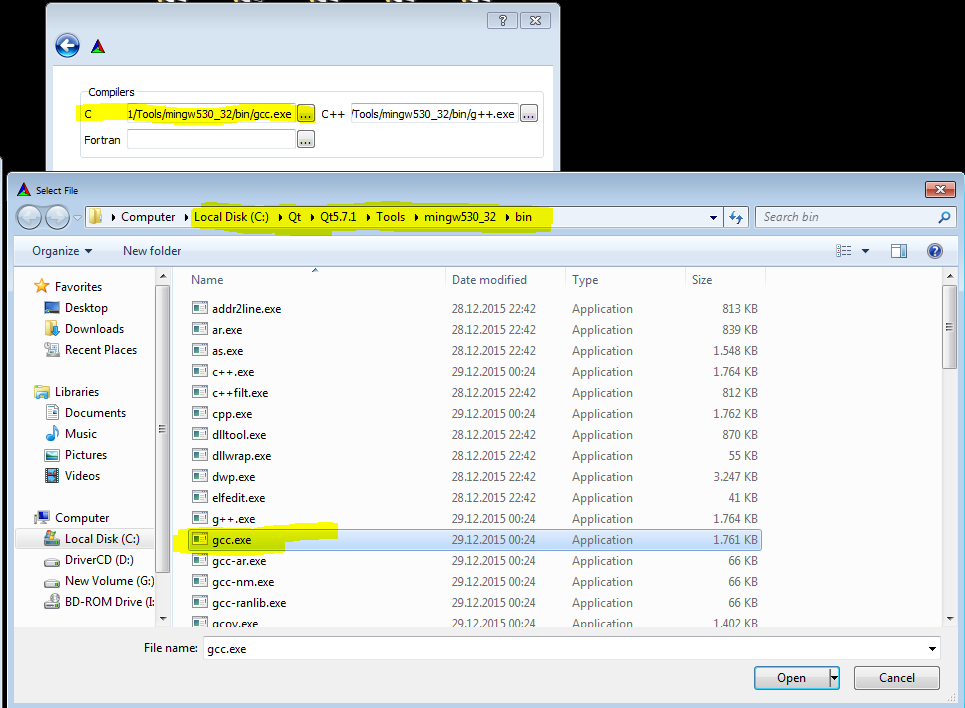
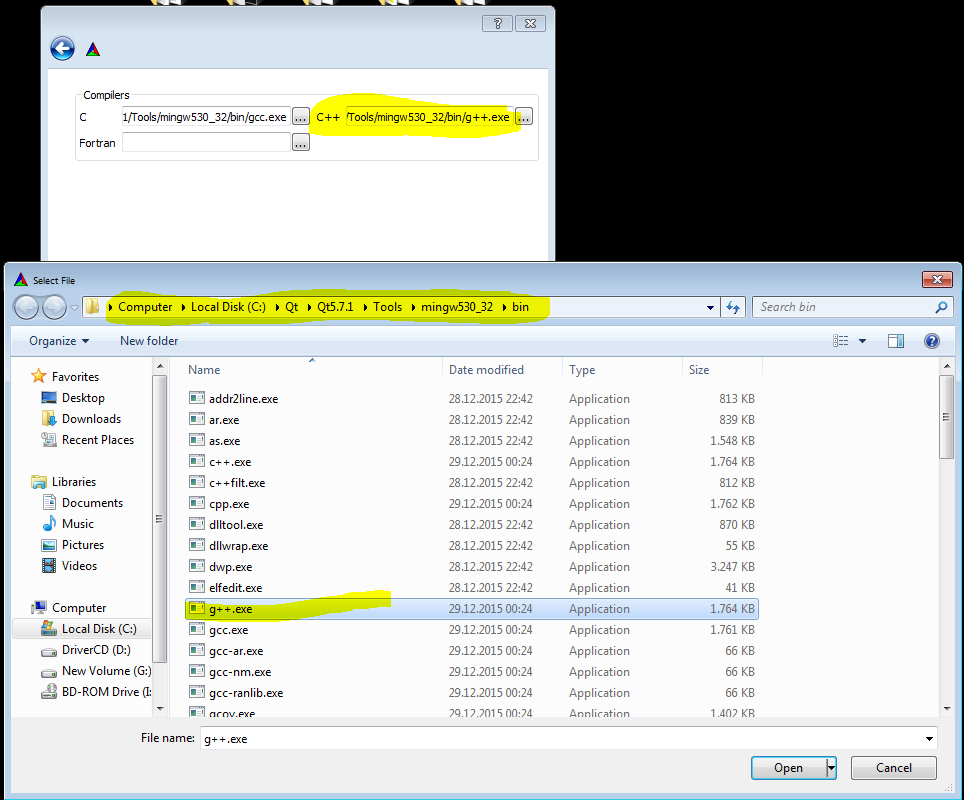
Specify native compilers and select "gcc.exe" and "g++.exe" which is located in Qt folder
Adım 6:
Yerel derleyiciler seçilir ve Qt klasörü içerisinde yer alan "gcc.exe" ve "g++" seçilir
Step 7:
Click "Generate" button
Adım 7:
"Generate" butonuna basılır
Step 8:
Open "cmd" and go to dlib-19.4/build folder and write "mingw32-make"
Adım 8:
"cmd" açılır, dlib-19.4/build klasörünün yer aldığı dizine gidilir ve "mingw32-make" komutu yazılır
Step 9:
Create an empty folder called "include" in the dlib-19.4 folder and move "dlib" folder from dlib-19.4 to include
Adım 9:
dlib-19.4 klasörü içerisinde "include" adında boş bir klasör oluşturun ve dlib-19.4 klasörü içerisinde yer alan dlib klasörünü yeni oluşturulan include klasörüne taşıyınız
Step 10:
Open Qt, create new project and then open project file (.pro) and add dlib libraries
Adım 10:
Qt açılır, yeni proje oluşturulur ve sonra .pro uzantılı proje dosyası açılır ve dlib kütüphaneleri eklenir
dlib installation and integration with Qt is completed successfully
dlib'in kurulumu ve Qt ile entegrasyonu başarılı bir şekilde tamamlandı
Step 9:
Add "opencv / sources" and "opencv / build" and click "configure" button
Adım 9:
opencv 'nin sources ve build klasörleri eklenir ve "configure" tuşuna basılır
Step 10:
Specify native compilers and select "gcc.exe" and "g++.exe" which is located in Qt folder
Adım 10:
Yerel derleyiciler seçilir ve sonra Qt klasörü içerisinde yer alan "gcc.exe" ve "g++" seçilir
Step 11:
Add "WITH_QT" and "WITH_OPENGL" to configuration
Adım 11:
"WITH_QT" ve "WITH_OPENGL" konfigürasyona eklenir.
Step 12:
Click "Generate" button
Adım 12:
"Generate" butonuna basılır
Step 13:
Open "cmd" and go to opencv folder and write "mingw32-make" command. You can write this command "mingw32-make -j4" for fast installation. "-j4" means that use 4 core for installation. You can adjust this number. After finished it run "mingw32-make install" command.
Adım 13:
"cmd" açılır, opencv klasörünün yer aldığı dizine gidilir ve "mingw32-make" komutu yazılır. Bu komutu hızlı kurulum için "mingw32-make -j4" formatında da yazabilirsiniz. Burada "-j4" ifadesiyle kurulum esnasında bilgisayarın 4 çekirdeğinin de kullanılması gerektiği belirtilir. Daha sonra "mingw32-make install" komutu çalıştırılır.
Step 14:
Open Qt and then open project file (.pro) and add openCV libraries. You should define the path of folder which includes 'opencv' and 'opencv2' folders. They may be located under "build/include/" or "build/install/include/" folder.
Adım 14:
Qt açılır sonra proje dosyası açılır ve openCV kütüphaneleri eklenir. Burada kurulumun yapıldığı build klasöründe include klasörü içerisinde yer alan 'opencv' ve 'opencv2' klasörleri var ise kurulum başarılıdır. Bazen bu 2 klasör build/install/include klasörü içerisinde yer almaktadır. Önemli olan bu klasörlerin bulunduğu yolu tanımlamanızdır.
Note:
Adding each library and their path to Qt's project file (.pro) may be boring. You can write Opencv libraries and their path to a text file like "opencv_library_path.txt" and then you can add this file to a project file. When you save project file, you see this file be added your project.
Not:
Her proje için proje dosyasına (.pro) kütüphaneleri bu şekilde eklemek size zahmetli bir iş olarak gelmiş olabilir. Bu kütüphane isimlerini ve yolunu istediğiniz bir konumda oluşturduğunuz text dosyasına (.txt uzantılı) yazınız ve bu dosyaya "opencv_library_path.txt" ismini verebilirsiniz. Qt proje dosyasına sadece bu dosyanın yolunu aşağıdaki gibi tanımlayabilirsiniz. Bu şekilde her projeye sadece bu tek satır kodu ekleyerek openCV kütüphanelerini projenizde kullanabilirsiniz. Proje dosyanızı kaydettiğinizde bu dosyanın projenize eklendiğini göreceksiniz.
include
(H:\opencv_library_path.txt)
OpenCV installation on Windows and integration with Qt has been done.
OpenCV'nin Windows'a kurulumu ve Qt ile integrasyonu tamamlandı